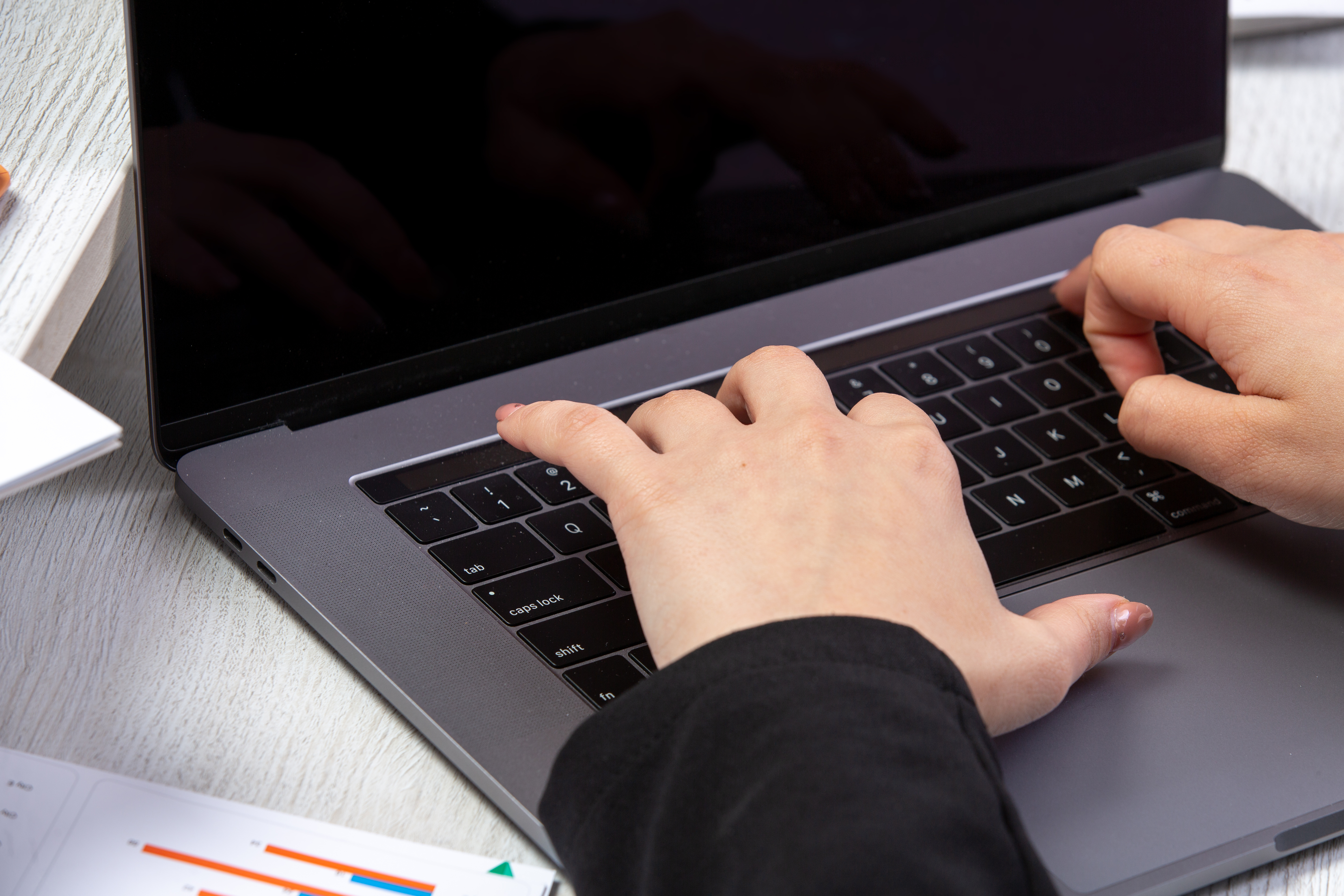
MacBook 鍵盤沒反應怎麼辦?這篇文章會告訴你:
- MacBook 單一按鍵、多個按鍵沒反應的常見原因
- 按鍵要很用力或按很久才有反應,可能不是鍵盤壞掉
- 5 個可以自己先做的 MacBook 鍵盤排除方法
- 按鍵卡住時,如何正確使用壓縮空氣清潔
- MacBook 鍵盤進水後,為什麼不能繼續測試
- 什麼情況代表可能是硬體故障,建議直接送修
MacBook 打字打到一半,突然發現某個按鍵沒反應、按鍵卡住,或是需要特別用力、按很久才有作用,不一定馬上代表整組鍵盤壞掉。
MacBook 鍵盤沒反應可能和系統設定、輸入方式、按鍵縫隙中的異物、液體潑濺或鍵盤硬體本身有關。不同症狀的處理方式也不一樣。
這篇整理 MacBook 鍵盤失靈時可以自己先做的檢查方式,以及哪些情況不建議繼續測試,應該直接安排維修。
MacBook 鍵盤沒反應?先看你是哪一種狀況
「鍵盤沒反應」其實包含很多不同症狀。先確認是哪一種類型,可以更快縮小問題範圍。
| 鍵盤症狀 | 可能原因 | 可以先做什麼 |
|---|
| 單一按鍵沒反應或卡住 | 灰塵、碎屑、按鍵結構或硬體問題 | 先檢查異物並依 Apple 指示使用壓縮空氣清潔 |
| 按鍵要按很久才有反應 | 可能開啟「慢速按鍵」等輔助使用功能 | 檢查「系統設定 → 輔助使用 → 鍵盤」 |
| 按鍵輸入出現不同字元 | 輸入法或鍵盤配置可能選錯 | 檢查目前使用的輸入方式與鍵盤佈局 |
| 多個按鍵或整區突然失效 | 系統設定、鍵盤模組或其他硬體異常 | 重新啟動並使用外接鍵盤交叉測試 |
| 潑到水、咖啡或其他液體後失靈 | 液體可能進入鍵盤或內部元件 | 立即停止使用並關機、拔除電源,不要繼續測試 |
MacBook 鍵盤失靈的 4 個常見原因
1. macOS 鍵盤或輔助使用設定
有時候按鍵本身沒有故障,而是不小心更改了 macOS 的鍵盤設定。
例如開啟「慢速按鍵」後,系統會要求按鍵持續按住一段時間才接受輸入,因此很容易讓人誤以為鍵盤變得不靈敏。
如果開啟「模擬滑鼠」,部分鍵盤按鍵則可能被用來控制游標,而無法依原本方式輸入文字。
2. 灰塵或碎屑卡進按鍵縫隙
如果只有單一按鍵出現卡住、手感與其他按鍵不同,或偶爾按不到,可能是灰塵或細小碎屑進入按鍵周圍。
Apple 也針對部分 MacBook 與 MacBook Pro 提供使用壓縮空氣清潔鍵盤的官方方式,下方會詳細說明。
3. 水、咖啡或其他液體潑濺
如果 MacBook 鍵盤是在碰到水、咖啡、飲料或其他液體後才開始失靈,應該把它視為液體接觸問題,而不是一般的鍵盤卡鍵。
液體接觸除了可能影響鍵盤,也可能進入其他內部元件,因此不建議為了確認「到底壞了沒有」而持續開機或反覆測試。
4. 鍵盤模組或其他硬體故障
如果排除設定與清潔問題後,特定按鍵仍持續沒有反應,或者多個按鍵同時失效,就可能需要進一步檢查鍵盤本體與相關硬體。
實際需要處理哪些零件,仍需依 MacBook 型號與檢測結果判斷,不建議只依「幾個按鍵故障」直接認定一定要更換哪一個零件。
MacBook 鍵盤沒反應怎麼辦?先試這 5 個方法
方法 1:重新啟動 MacBook
如果鍵盤異常是突然發生,而且沒有摔落、進水或明顯的按鍵損傷,可以先正常重新啟動 MacBook,再確認鍵盤輸入是否恢復。
如果是整組內建鍵盤都無法使用,也可以先確認 MacBook 是否有足夠電量,並接上電源再測試。
方法 2:檢查「慢速按鍵」與「模擬滑鼠」
如果按鍵不是完全沒反應,而是「要按比較久才有反應」,先檢查:
蘋果選單 → 系統設定 → 輔助使用 → 鍵盤 → 確認「慢速按鍵」是否關閉。
如果部分字母或數字按下去沒有正常輸入,也可以前往:
系統設定 → 輔助使用 → 指標控制 → 確認「模擬滑鼠」是否關閉。
如果鍵盤有反應但打出來的字不對:再確認目前輸入法及鍵盤佈局是否正確,這和按鍵硬體故障是不同問題。
方法 3:單一按鍵卡住,可依 Apple 方式使用壓縮空氣清潔
Apple 官方針對部分 MacBook(2015 年和後續機型)以及 MacBook Pro(2016 年和後續機型)的按鍵無反應或按鍵手感異常,提供使用壓縮空氣清潔的方式。
- 將 Mac 筆記型電腦抬起約 75 度角,不要完全垂直。
- 使用壓縮空氣附帶的細管,從左到右噴向鍵盤或有問題的按鍵。
- 將 MacBook 向右旋轉,再次由左至右清潔。
- 再將 MacBook 向左旋轉,重複一次。
清潔時注意:壓縮空氣細管末端應與鍵盤保持約半吋距離,噴氣時不要將壓縮空氣罐倒置。不要為了清理碎屑自行強行拔除 MacBook 鍵帽。
方法 4:接上外接鍵盤交叉測試
如果手邊有 USB 或藍牙鍵盤,可以接到 MacBook 上測試。
如果外接鍵盤可以正常輸入,但 MacBook 內建鍵盤持續異常,就能進一步把問題範圍縮小到內建鍵盤或相關硬體。
如果外接鍵盤也出現相同的輸入異常,則還要繼續檢查系統設定、輸入法或其他軟體層面的問題。
外接鍵盤能幫你快速交叉測試
接上外接鍵盤後若可正常輸入,可以先繼續完成備份或工作,也有助於判斷問題是內建鍵盤、系統設定或特定 App。
查看 Mac 週邊配件 → | 查看 Hub/集線器 →
方法 5:確認是不是只有特定 App 發生
可以分別在「備忘錄」、Safari 搜尋列或其他文字輸入欄位測試。
如果只有特定 App 出現快捷鍵或輸入異常,而其他地方輸入完全正常,就不一定是 MacBook 鍵盤硬體故障,可以先檢查該 App 的鍵盤快速鍵或設定。
MacBook 鍵盤進水怎麼辦?不要照一般鍵盤故障方式測試
⚠️ 如果鍵盤異常是在潑到水、咖啡或其他液體之後發生,建議立即停止使用,將 MacBook 關機並中斷電源及外接裝置。
液體接觸的情況和一般灰塵卡鍵不同,不要再使用壓縮空氣往鍵盤內吹,也不建議使用吹風機、暖風或其他外部熱源嘗試快速烘乾。
Apple 對 Mac 液體偵測的官方處理建議也是立即關機、中斷所有電源,並等待裝置完全乾燥之後才重新連接線材;同時明確提醒不要使用外部熱源或壓縮空氣來加速乾燥。
如果液體已經直接潑到鍵盤區域,建議儘早進行專業檢測,確認是否只有鍵盤受到影響。
更完整的處理方式可以參考: MacBook 進水怎麼辦?第一時間正確處理步驟與送修時機
MacBook 鍵盤什麼情況建議直接送修?
如果只是單一按鍵偶爾卡住,可以先從系統設定與清潔開始排除;但下面幾種狀況就比較建議進一步檢測:
- 依照清潔方式處理後,特定按鍵仍持續完全沒有反應
- 多個按鍵或某一區按鍵同時失效
- 按鍵鬆脫、下陷、翹起或有明顯機械損傷
- 外接鍵盤正常,但內建鍵盤無法正常輸入
- 曾經潑到液體之後開始出現鍵盤問題
- 鍵盤異常同時伴隨觸控板、充電或其他硬體異常
Apple 官方針對壓縮空氣清潔後仍然無反應的按鍵,也建議進一步取得維修服務。
MacBook 鍵盤沒反應,不確定是設定還是硬體問題?
可以先提供 MacBook 型號,以及「單一按鍵、多個按鍵或整組鍵盤失效」等症狀資訊,協助確認後續檢測方式。
📍 麥克愛愛台北門市
臺北市大安區大安路一段51巷49-6號
💬 LINE 諮詢 @maclove
MacBook 鍵盤失靈、卡鍵、進水或按鍵異常,都可以先透過 LINE 詢問。
MacBook 鍵盤沒反應常見問題 FAQ
Q:MacBook 某個按鍵突然沒反應,一定是鍵盤壞掉嗎?
不一定。如果只有單一按鍵卡住或按起來和其他按鍵不同,可以先檢查是否有灰塵或碎屑,並依 Apple 建議的壓縮空氣方式清潔。如果清潔後仍持續沒有反應,再安排進一步檢測。
Q:為什麼 MacBook 按鍵要按很久才有反應?
可以先檢查「系統設定 → 輔助使用 → 鍵盤」中的「慢速按鍵」是否被開啟。開啟慢速按鍵後,按鍵必須持續按住一段時間,系統才會接受輸入,因此很容易被誤認為鍵盤故障。
Q:MacBook 鍵盤可以用壓縮空氣清潔嗎?
Apple 對部分 MacBook 與 MacBook Pro 提供正式的壓縮空氣清潔方法:將電腦保持約 75 度角,利用壓縮空氣由左至右清潔,再分別向左右旋轉重複操作。噴氣時不要倒置噴罐,並保持適當距離。
Q:MacBook 鍵盤進水後還能開機測試嗎?
不建議。液體接觸後應先將 MacBook 關機並中斷電源與外接裝置,不要為了測試鍵盤而反覆開機。如果液體已進入鍵盤或連接埠,也不要用吹風機、外部熱源或壓縮空氣強制加速乾燥。
Q:外接鍵盤正常,但 MacBook 內建鍵盤不能用代表什麼?
這代表 macOS 本身仍能接受鍵盤輸入,可以進一步把問題範圍縮小到內建鍵盤或相關硬體。不過實際故障位置仍需要透過檢測確認。
Q:MacBook 鍵盤沒反應需要重置 NVRAM 嗎?
一般不需要把重置 NVRAM 當成 MacBook 鍵盤失靈的第一線排查方式。建議先檢查鍵盤與輔助使用設定、輸入方式、按鍵清潔狀況,以及使用外接鍵盤交叉測試。
Q:可以自己把 MacBook 鍵帽拔下來清潔嗎?
不建議把強行拆除鍵帽當成一般清潔方式。如果只是灰塵或碎屑造成的卡鍵,可以先使用 Apple 建議的壓縮空氣方式清潔;處理後仍無反應,再安排維修檢測。
 門市提供 Apple 裝置、維修與選購諮詢
總結:MacBook 鍵盤沒反應,先分辨設定問題、卡鍵還是硬體故障
MacBook 鍵盤突然沒反應,不一定第一時間就要更換鍵盤。可以先重新啟動,再檢查「慢速按鍵」、「模擬滑鼠」、輸入法與鍵盤配置。
如果只有單一按鍵卡住,可以依 Apple 提供的方法嘗試使用壓縮空氣清潔;也可以連接外接鍵盤,交叉判斷問題可能來自內建鍵盤還是系統。
但如果是進水後失靈、多個按鍵同時故障、按鍵結構明顯損傷,或清潔後仍完全沒有反應,就不建議持續自行嘗試,進一步檢測會比較適合。
MacBook 鍵盤失靈或按鍵沒反應?
可以先告訴我們 MacBook 型號與故障情況,包含單鍵失靈、多鍵失靈、卡鍵或是否曾接觸液體,再協助確認後續檢測方式。
📍 麥克愛愛台北門市
臺北市大安區大安路一段51巷49-6號
💬 LINE 諮詢 @maclove
LINE:@maclove


