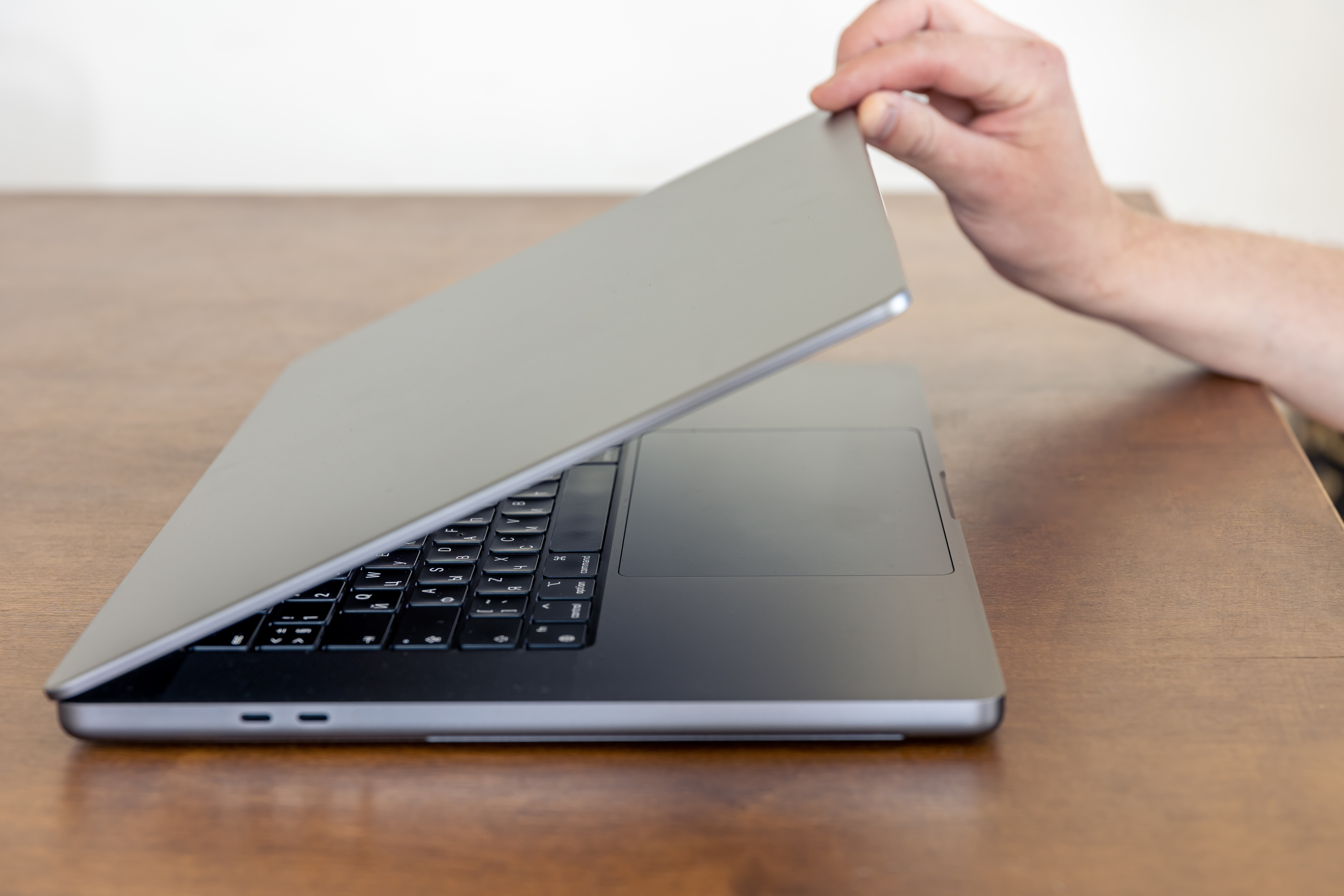
MacBook 開不了機怎麼辦?這篇文章會告訴你:
- 完全沒反應和有開機但黑屏有什麼不同
- MacBook 卡白蘋果、進度條不動怎麼處理
- 問號資料夾代表什麼問題
- 禁止符號和問號資料夾有什麼不同
- Apple 晶片與 Intel Mac 怎麼進入安全模式
- 什麼時候可以使用 macOS 復原與 Apple 診斷
- 哪些情況不建議繼續嘗試,應直接安排檢測
MacBook 開不了機時,螢幕不一定完全沒有反應。
有些人遇到的是完全黑屏、按電源鍵沒反應,有些則是能看到 Apple 標誌,但進度條一直卡住;也可能直接出現問號資料夾、禁止符號等特殊畫面。
這些畫面其實代表 Mac 已經進入不同的啟動階段,因此排除方式也不完全一樣。
這篇依照 Apple 目前的官方啟動異常處理方式,整理常見 MacBook 開不了機的畫面、可以先做的排除方法,以及什麼情況建議直接檢測。
MacBook 開不了機?先看你停在哪個畫面
| 畫面/症狀 | 可能代表什麼 | 建議先做 |
|---|
| 完全沒反應 | 先確認供電與 Mac 是否真的有開機 | 檢查電源、拔除周邊、重新嘗試開機 |
| 黑屏/空白畫面 | Mac 可能已開機,但無法正常完成啟動或顯示 | 重啟、嘗試 macOS 復原 |
| Apple 標誌/進度條卡住 | 已找到啟動磁碟,但啟動程序沒有順利完成 | 拔除非必要周邊、macOS 復原、磁碟工具程式 |
| 問號資料夾 | 啟動磁碟無法使用或沒有可運作的 macOS | macOS 復原 → 磁碟工具程式 |
| 禁止符號 ⊘ | 磁碟裡有 macOS,但版本不適用這台 Mac | 從 macOS 復原修復磁碟並重新安裝 macOS |
| 驚嘆號地球 | 網際網路 macOS 復原沒有順利完成 | 確認網路後重新嘗試復原 |
情況一:MacBook 完全沒反應,按電源鍵也沒有畫面
第一件事不是立刻判斷「主機板壞了」,而是先確認 MacBook 是否真的完全沒有開機。
可以先依序檢查:
- 確認充電器、充電線與電源插座正常
- 如果有另一組相容充電器,可以交叉測試
- 拔除 USB Hub、外接硬碟等所有非必要配件
- 按住電源/Touch ID 按鈕約 10 秒
- 放開後,再正常按一下電源鍵嘗試開機
如果仍完全沒有任何反應,就需要進一步檢查供電、電池或其他內部硬體。
Intel Mac 補充: Apple 目前仍有列出「重置 SMC」作為部分舊款 Intel Mac 無法開機時的排除方式;配備 Apple 晶片的 Mac 不需要重置 SMC。
情況二:MacBook 有開機反應,但螢幕一直黑屏
「完全無法開機」和「Mac 已經啟動,但畫面一片空白」是兩個不同問題。
Apple 將啟動期間持續出現的黑色、灰色或藍色畫面統稱為空白畫面。
如果 Mac 似乎有開機,但一直停留在空白畫面,可以先:
- 按住電源鍵最多約 10 秒關機
- 重新開機一次
- 如果仍然空白,嘗試進入 macOS 復原
- 在復原模式使用「磁碟工具程式」修復啟動磁碟
- 如果問題仍存在,再依狀況考慮重新安裝 macOS 或安排檢測
外接螢幕可以幫助初步判斷
如果 MacBook 本身似乎正常運作,也可以依機型與現場條件接上外接顯示器交叉測試。
如果外接顯示器能正常顯示,可以把檢查方向進一步縮小到內建顯示器與相關顯示路徑;但仍不能只靠這一項測試就直接判定一定是哪個零件故障。
情況三:MacBook 卡在白蘋果、進度條一直不動
大家常說的「卡白蘋果」,通常就是 Mac 開機後停在 Apple 標誌或下方的進度列。
Apple 說明,Mac 在找到內建或外接的啟動磁碟後,就可能出現 Apple 標誌;之後系統會繼續載入啟動程序。
如果剛好正在更新 macOS,不要只看到進度條停很久就立刻強制關機。 Apple 提醒,更新或升級期間進度列可能移動得非常慢,甚至長時間停留,看起來像沒有反應。
如果不是在更新,而且長時間卡住
可以依 Apple 官方目前的排除流程:
- 按住電源鍵最多約 10 秒,讓 Mac 關機
- 重新啟動一次
- 如果還是一樣,拔除所有非必要周邊裝置
- 再次開機
- 仍無法完成啟動時,進入 macOS 復原
- 使用「磁碟工具程式」檢查並修復啟動磁碟
- 仍無法解決時,再考慮重新安裝 macOS 或安排維修
MacBook 一直轉圈圈,和卡白蘋果一樣嗎?
部分較舊的 macOS 或不同啟動畫面中,使用者可能會看到轉動中的讀取圖示;較新的 macOS 則更常看到 Apple 標誌搭配進度列。
不論看到的是「一直轉圈圈」還是進度列卡住,都不建議只根據等待時間直接判斷 SSD 已經故障。
系統更新、磁碟問題、啟動軟體或其他軟硬體狀況,都可能讓啟動時間變長。
如果長時間完全沒有進度,而且確認不是正在更新,可以依前面的方式嘗試重新啟動、拔除外接設備,再進入 macOS 復原檢查啟動磁碟。
情況四:MacBook 開機出現閃爍的問號資料夾
問號資料夾有一個相對明確的意思。
Apple 官方說明,帶有閃爍問號的資料夾代表啟動磁碟目前無法使用,或磁碟中沒有可運作的 Mac 作業系統。
可以先怎麼處理?
- 從 macOS 復原啟動
- 開啟「磁碟工具程式」
- 確認啟動磁碟是否有出現
- 嘗試修復啟動磁碟
- 依檢查結果決定是否重新安裝 macOS 或安排維修
如果「磁碟工具程式」完全看不到啟動磁碟,或無法完成修復, 就比較需要進一步確認內部儲存裝置或其他硬體狀況。
情況五:MacBook 開機出現禁止符號 ⊘
禁止符號和問號資料夾不是同一件事。
Apple 官方對禁止符號的定義是: 啟動磁碟裡確實有 Mac 作業系統,但該 macOS 版本或版號不是這台 Mac 可以使用的版本。
這種狀況可以從 macOS 復原啟動,先透過「磁碟工具程式」檢查啟動磁碟,再重新安裝適合該 Mac 的 macOS。
| 畫面 | Apple 官方意思 |
|---|
| 問號資料夾 | 啟動磁碟無法使用,或沒有可運作的 macOS |
| 禁止符號 ⊘ | 磁碟裡有 macOS,但該版本/版號不適用這台 Mac |
情況六:畫面出現帶驚嘆號的地球
如果看到地球圖示搭配警告符號,代表 Mac 嘗試透過網際網路進入 macOS 復原,但沒有順利完成。
這時可以先確認網路連線,再重新嘗試復原;如果仍持續失敗,就需要進一步檢查復原環境或其他系統問題。
MacBook 開機卡住,可以嘗試安全模式嗎?
可以,但比較適合用在懷疑是開機時載入的軟體造成異常的情況。
Apple 官方說明,安全模式可以協助判斷問題是否和 Mac 開機時載入的軟體有關。
Apple 晶片 Mac 怎麼進安全模式?
- 將 Mac 完全關機
- 按住電源鍵,直到出現「正在載入啟動選項」
- 選擇啟動磁碟
- 按住 Shift,再點選「在安全模式中繼續」
Intel Mac 怎麼進安全模式?
開機或重新啟動後立即按住 Shift,直到看到登入視窗。
安全模式可以正常開機,不代表硬體一定完全正常。 比較精準的說法是:問題可能和正常開機時載入的某些軟體有關,可以再往登入項目、App 或系統軟體方向排查。
懷疑硬體故障,可以使用 Apple 診斷
如果 Mac 無法正常進入 macOS,而且懷疑是硬體問題,可以使用內建的 Apple 診斷協助檢查部分內部硬體組件。
Apple 診斷可協助檢查部分內部硬體問題,但它不會檢查 macOS 本身或 App、延伸功能等軟體衝突,因此不能用一次診斷結果取代所有故障檢測。
MacBook 開不了機,但裡面的資料很重要怎麼辦?
如果 MacBook 裡有還沒備份的重要工作檔案、照片或其他資料,在處理開機問題時要特別注意。
可以先進入 macOS 復原確認磁碟是否仍能被辨識,但如果後續流程準備進行清除磁碟,而資料又沒有其他備份,建議先停止操作並評估資料保留或救援方式。
送修時可以直接說「資料需要保留」。 在進行可能涉及清除或更換儲存相關零件的處理前,先確認資料需求,可以降低後續認知落差。
哪些 MacBook 開機異常建議直接安排檢測?
- 檢查供電後仍完全無法開機
- Mac 無法進入 macOS 復原
- 磁碟工具程式完全看不到啟動磁碟
- 磁碟工具程式回報無法修復的錯誤
- 依官方流程修復或重新安裝後仍無法啟動
- Apple 診斷出現硬體參考代碼
- 故障前曾經摔落、進水或受到其他物理損傷
- 電腦裡有重要資料,不希望在排除過程中誤刪
先排除供電問題:檢查充電器與充電線
如果 MacBook 完全沒有反應,可先確認充電器瓦數、USB-C/MagSafe 充電線與插座是否正常;若已知配件異常,再更換適用規格測試。
查看充電器/充電座 → | 查看充電線/傳輸線 →
MacBook 黑屏、卡白蘋果或出現問號資料夾?
可以先提供 MacBook 型號,以及目前停在哪個開機畫面;如果方便,也可以直接拍下螢幕畫面傳送,協助確認後續檢測方向。
📍 麥克愛愛台北門市
臺北市大安區大安路一段51巷49-6號
💬 LINE 諮詢 @maclove
建議提供:MacBook 型號/目前開機畫面/故障前發生的狀況/是否需要保留資料。
MacBook 開不了機常見問題 FAQ
Q:MacBook 黑屏就是主機板壞掉嗎?
不一定。要先區分是完全無法開機,還是 Mac 其實已經開機但停在空白畫面。供電、啟動系統、內建顯示器或其他硬體都可能造成類似症狀,因此不建議只憑黑屏直接判定主機板故障。
Q:MacBook 卡白蘋果代表硬碟壞掉嗎?
不一定。Apple 標誌表示 Mac 已找到啟動磁碟,但啟動程序沒有順利完成可能有多種原因。建議依序重新啟動、拔除非必要周邊,再從 macOS 復原使用磁碟工具程式檢查。
Q:MacBook 進度條卡住多久才算異常?
沒有所有情況都適用的固定分鐘數。尤其 macOS 正在更新或升級時,進度列可能非常緩慢甚至長時間停留。如果確認不是在進行更新,而且長時間完全沒有變化,可以再依 Apple 的啟動異常流程進一步排除。
Q:MacBook 問號資料夾代表 SSD 壞掉嗎?
不一定。Apple 對問號資料夾的定義是啟動磁碟無法使用,或磁碟中沒有可運作的 macOS。可以先進入 macOS 復原查看磁碟工具程式是否能辨識與修復啟動磁碟;如果完全看不到磁碟,才需要進一步檢查硬體。
Q:MacBook 出現禁止符號代表什麼?
代表啟動磁碟裡有 Mac 作業系統,但目前安裝的 macOS 版本或版號並不是這台 Mac 可以使用的版本。通常可以從 macOS 復原檢查磁碟並重新安裝相容的 macOS。
Q:安全模式可以進去,就代表 MacBook 硬體沒問題嗎?
不能這樣直接判定。安全模式主要用來協助辨識問題是否和 Mac 開機時載入的軟體有關。能進入安全模式,可以把排查方向更多放在啟動軟體與系統層面,但仍不能百分之百排除硬體問題。
Q:卡白蘋果需要重置 NVRAM 嗎?
不建議把重置 NVRAM 當成所有 MacBook 卡白蘋果的通用第一步。Apple 目前針對卡在 Apple 標誌或進度列的主要建議是重新啟動、拔除非必要周邊,再從 macOS 復原修復啟動磁碟或重新安裝 macOS。NVRAM 重置主要是 Intel Mac 的特定排除方式。
Q:MacBook 開不了機,裡面的資料還在嗎?
要看實際故障原因。無法開機本身不代表資料一定消失。如果資料沒有其他備份,而且後續操作可能需要清除磁碟,建議先停止清除動作並告知維修人員需要優先保留資料。
 門市提供 Apple 裝置、維修與選購諮詢
總結:MacBook 開不了機,先看「停在哪個畫面」
MacBook 開不了機不能只用「黑屏」或「當機」一個詞判斷問題。
完全沒反應、空白畫面、Apple 標誌卡住、問號資料夾與禁止符號,代表 Mac 停在不同的啟動階段,排除方法也不同。
一般可以先從供電、周邊裝置、重新啟動開始,再依畫面狀況使用 macOS 復原、磁碟工具程式、安全模式或 Apple 診斷進一步排查。
如果啟動磁碟無法辨識、無法進入復原模式,或依照排除流程後仍無法正常啟動,就建議安排進一步檢測;如果裡面有重要資料,也要在進行清除或重灌前先說明資料需求。
MacBook 開不了機,不知道是哪裡出問題?
可以提供 MacBook 型號與目前停留的開機畫面,若方便也可以直接拍照傳送;如果裡面有重要資料,也建議一開始就先告知。
📍 麥克愛愛台北門市
臺北市大安區大安路一段51巷49-6號
💬 LINE 諮詢 @maclove


