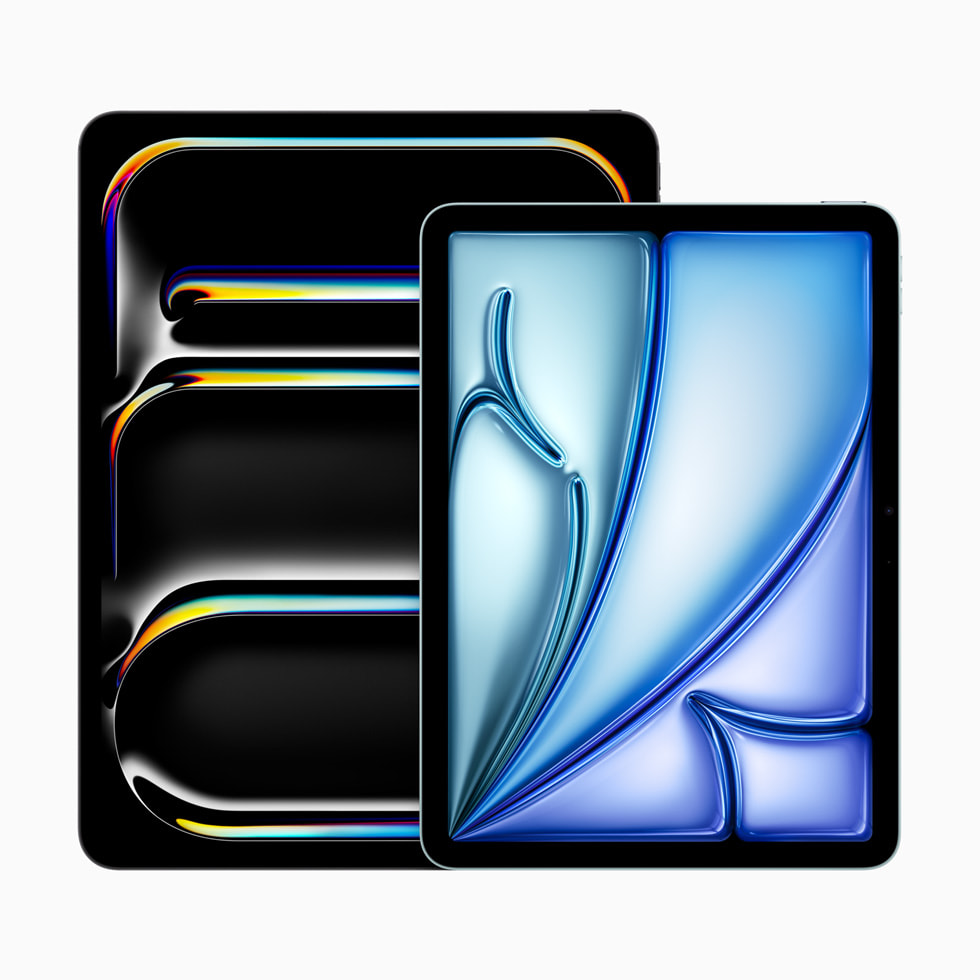
這篇文章會告訴你:
- iPad、iPad mini、iPad Air、iPad Pro 四大系列怎麼分
- 歷代螢幕尺寸、晶片與充電連接埠的主要變化
- Apple Pencil 第一代、第二代、USB-C 與 Pro 的相容機型
- 不同世代的 iPad 保護殼與保護貼能不能共用
- 怎麼查自己的 iPad 型號,避免配件買錯
Apple 的 iPad 型號不只分成 iPad、mini、Air 與 Pro,同一個螢幕尺寸還可能因為世代、機身厚度、相機開孔、按鍵位置或磁吸結構不同,導致保護殼無法共用。這篇歷代 iPad 比較會從目前在售機型一路整理到常見舊款,讓你買新機、二手機、Apple Pencil、保護殼或保護貼前,可以快速找到正確規格。
2026 iPad 全系列怎麼選?先看目前產品線
| 系列 | 目前主要機型 | 尺寸 | 適合誰 |
|---|
| iPad | iPad(A16) | 11 吋 | 上課、追劇、筆記與一般家庭使用 |
| iPad mini | iPad mini(A17 Pro) | 8.3 吋 | 重視單手攜帶、閱讀與行動筆記 |
| iPad Air | iPad Air(M4) | 11/13 吋 | 學生、工作、多工與輕度創作 |
| iPad Pro | iPad Pro(M5) | 11/13 吋 | 專業繪圖、剪輯、設計與高效能需求 |
快速結論:預算優先選標準版 iPad;想要最輕巧選 mini;希望效能、尺寸和價格平衡選 Air;只有在螢幕、效能或專業工作流程有明確需求時,才需要升級 Pro。
歷代 iPad 標準版比較:從 9.7 吋到 11 吋
標準版 iPad 的定位一直是入門與教育市場。第 5、6 代維持 9.7 吋,第 7~9 代改為 10.2 吋,第 10 代採用 10.9 吋全螢幕外觀,iPad(A16)則以 11 吋標示。從第 10 代開始,外觀與連接埠都有明顯改變,配件選購不能只看「一般 iPad」。
| 世代 | 年份 | 螢幕 | 連接埠 | Apple Pencil |
|---|
| iPad 第 5 代 | 2017 | 9.7 吋 | Lightning | 不支援 |
| iPad 第 6 代 | 2018 | 9.7 吋 | Lightning | 第一代 |
| iPad 第 7~9 代 | 2019~2021 | 10.2 吋 | Lightning | 第一代 |
| iPad 第 10 代 | 2022 | 10.9 吋 | USB-C | 第一代/USB-C |
| iPad(A16) | 2025 | 11 吋 | USB-C | 第一代/USB-C |
配件提醒:第 7、8、9 代的 10.2 吋機身規格接近,市面上常見共用保護殼;第 10 代與 iPad(A16)雖然標示為 10.9/11 吋,購買時仍應以商品頁列出的完整型號為準,不要只看螢幕數字。
歷代 iPad mini 比較:7.9 吋與 8.3 吋是分界
iPad mini 第 1~5 代採用 7.9 吋螢幕;第 6 代開始改為 8.3 吋全螢幕設計並使用 USB-C,外觀和舊款差異很大。iPad mini(A17 Pro)延續 8.3 吋設計,但選購保護殼時仍要核對相機、按鍵與磁吸位置。
- mini 第 5 代:保留 Home 鍵與 Lightning,支援 Apple Pencil 第一代。
- mini 第 6 代:8.3 吋、USB-C,支援 Apple Pencil 第二代與 USB-C。
- mini(A17 Pro):支援 Apple Pencil Pro 與 USB-C,適合行動繪圖、閱讀與筆記。
歷代 iPad Air 比較:M 系列後正式分成 11 與 13 吋
iPad Air 第 4 代是重要轉折:改用 10.9 吋全螢幕外觀、USB-C 與側邊 Touch ID。第 5 代升級 M1;M2 之後提供 11 吋和 13 吋兩種尺寸,後續 M3、M4 延續雙尺寸策略。對配件來說,「Air 11 吋」不等於所有 11 吋保護殼都通用,仍須確認年份與晶片世代。
| 機型 | 螢幕 | 晶片 | Apple Pencil |
|---|
| Air 第 3 代 | 10.5 吋 | A12 | 第一代 |
| Air 第 4 代 | 10.9 吋 | A14 | 第二代/USB-C |
| Air 第 5 代 | 10.9 吋 | M1 | 第二代/USB-C |
| Air M2/M3/M4 | 11/13 吋 | M2/M3/M4 | Apple Pencil Pro/USB-C |
歷代 iPad Pro 比較:尺寸名稱相同,也不代表保護殼通用
iPad Pro 曾推出 9.7、10.5、11、12.9 與 13 吋版本。2018 年後的 11 吋與 12.9 吋機型改為全螢幕設計;M4 世代開始,大尺寸機型由 12.9 吋改稱 13 吋,機身厚度與相機結構也有變化。M5 世代延續 11 與 13 吋規格。
最容易買錯的地方:11 吋 iPad Pro 跨了多個世代,螢幕名稱雖相同,但相機模組、厚度、喇叭孔、磁吸與按鍵位置可能不同;12.9 吋保護殼也不能直接套用在 13 吋機型。購買 Pro 配件時,請同時確認尺寸、年份與晶片世代。
Apple Pencil 歷代相容性對照
| Apple Pencil | 主要相容機型 | 選購重點 |
|---|
| 第一代 | iPad 6~10 代、iPad(A16)、mini 5、Air 3、部分舊款 Pro | 第 10 代與 A16 需注意 USB-C 轉接器 |
| 第二代 | mini 6、Air 4/5、Pro 11 吋第 1~4 代、Pro 12.9 吋第 3~6 代 | 磁吸配對與充電 |
| USB-C | 多款具 USB-C 的 iPad、Air、mini 與 Pro | 需接線配對、充電,適合一般筆記 |
| Apple Pencil Pro | mini(A17 Pro)、Air M2/M3/M4、Pro M4/M5 | 支援更多專業手勢與尋找功能 |
Apple Pencil 不能只依插頭或外觀判斷相容性。尤其 Apple Pencil 第二代與 Apple Pencil Pro 外觀接近,但支援的 iPad 世代不同,購買前一定要先查完整機型。
iPad 保護殼、保護貼可以跨世代共用嗎?
保護貼有時可以,保護殼通常需要更精準確認。保護貼主要看可視區域、前鏡頭位置與邊框;保護殼還受到機身長寬厚度、鏡頭開孔、音量鍵、Touch ID、喇叭孔與 Apple Pencil 磁吸位置影響。
- 不要只看「10.9 吋」「11 吋」就判斷共用。
- 同系列、同尺寸也要確認年份或晶片名稱。
- 有 Apple Pencil 的使用者,要確認殼的筆槽支援哪一代 Pencil。
- 磁吸式保護殼與鍵盤還要核對背面接點及磁鐵排列。
怎麼確認自己的 iPad 是哪一代?
- 打開「設定」→「一般」→「關於本機」。
- 查看「機型名稱」,通常會直接顯示 iPad、iPad Air、iPad mini 或 iPad Pro 與世代。
- 點一下「型號號碼」,可切換成 A 開頭的型號代碼。
- 若無法開機,也可查看機背下方的小字,找到 Axxxx 型號。
買保護殼時,最穩妥的比對方式是「完整機型名稱+螢幕尺寸+年份/晶片+A 開頭型號」。只提供「我的是 iPad Air」通常還不足以判斷配件。
常見問題 Q&A
Q:iPad 10 代和 iPad(A16)的保護殼可以共用嗎?
部分商品會標示兩款共用,但仍應依品牌商品頁列出的適用型號購買,因為殼體開孔與公差會影響貼合度,不能單靠 10.9/11 吋名稱判斷。
Q:iPad Air 11 吋可以使用 iPad Pro 11 吋保護殼嗎?
通常不能直接視為通用。兩個系列即使螢幕同為 11 吋,相機、機身厚度、按鍵與磁吸結構仍可能不同。
Q:iPad Air 4 和 Air 5 的保護殼可以共用嗎?
許多保護殼會標示 Air 4/5 共用,但仍要確認商品說明,尤其是鏡頭開孔、筆槽與磁吸配件設計。
Q:Apple Pencil 第二代可以用在最新 iPad Air 或 iPad Pro 嗎?
最新的 Air M2/M3/M4 與 Pro M4/M5 主要搭配 Apple Pencil Pro 或 Apple Pencil(USB-C),Apple Pencil 第二代並不在這些新機型的相容清單中。
Q:同樣是 11 吋,保護貼一定可以共用嗎?
不一定。前鏡頭位置、邊框與實際顯示區域都可能不同,請依保護貼商品頁指定的完整型號選購。
Q:二手 iPad 沒有盒子,要怎麼查世代?
可以從「設定」中的機型名稱與型號號碼查詢;無法開機時,查看機背的 A 開頭型號,再對照 Apple 官方機型資料。
 門市提供 Apple 裝置、維修與選購諮詢
總結
歷代 iPad 最重要的分界不只在螢幕尺寸,還包含機身設計、連接埠、晶片與 Apple Pencil 世代。標準版從 9.7、10.2、10.9 走向 11 吋;mini 從 7.9 改為 8.3 吋;Air 與 Pro 則進入 11/13 吋雙尺寸時代。挑選配件前,務必確認完整系列、年份或晶片與 A 開頭型號,才能避免尺寸相近卻裝不上。
📍 麥克愛愛台北門市
臺北市大安區大安路一段51巷49-6號
不確定手上的 iPad 是哪一代,或不知道保護殼、保護貼與 Apple Pencil 是否相容?可先透過 LINE 詢問,或帶著 iPad 到門市,由現場人員協助確認。
LINE 諮詢 @maclove →


